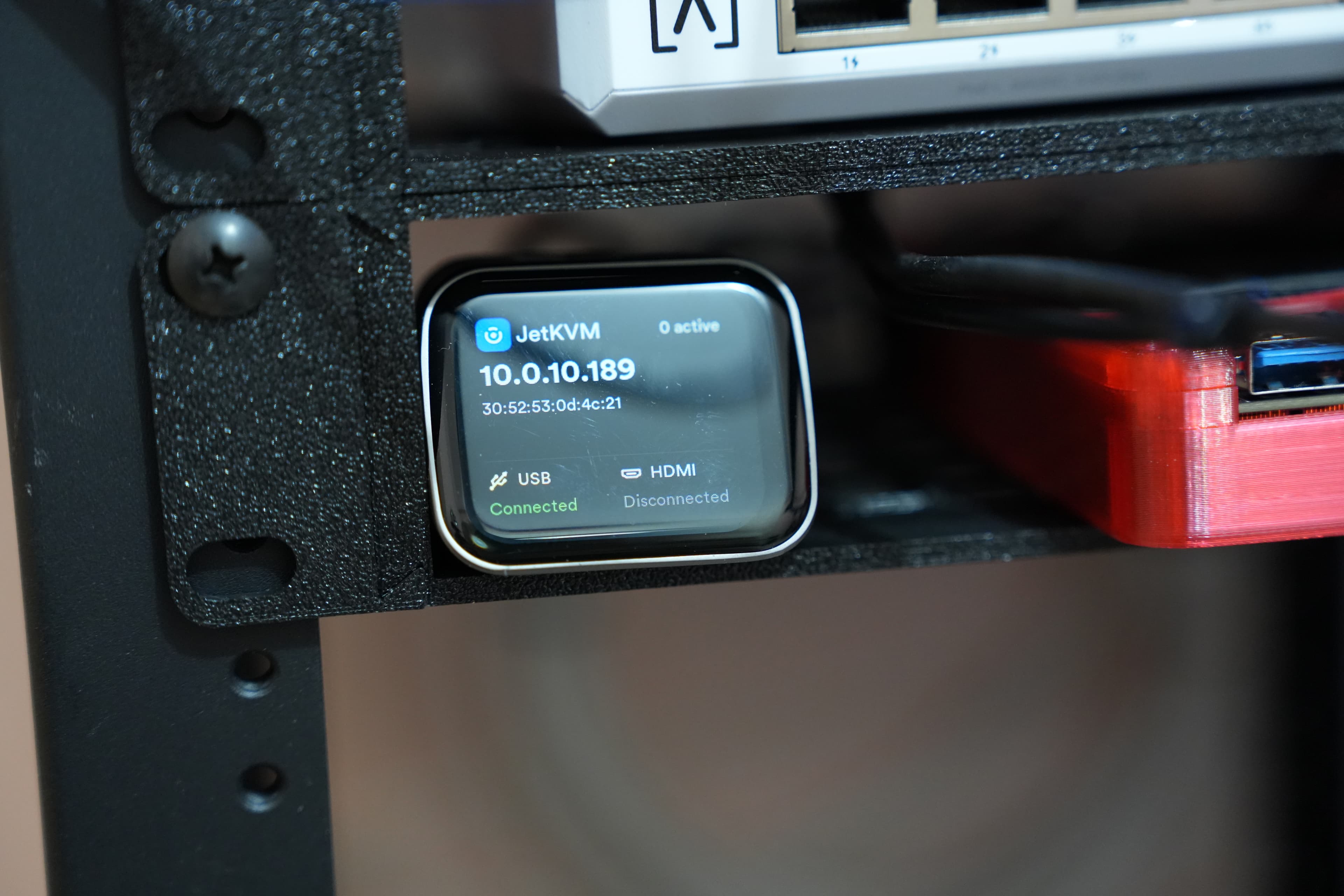
Nel post precedente avevamo aperto la scatola del JetKVM e completato il primo boot: device collegato in rete, IP locale 10.0.10.189, web UI raggiungibile. Bene. Ora la parte che conta: cosa ci fai davvero. La risposta breve è quella che vedrete a metà post — riavvio una LattePanda offsite, entro nel BIOS, cambio il boot device. Da browser. Senza toccare la macchina.
Questo è il giro completo della web UI App 0.5.7 + System 0.2.7, l'ultima stabile al momento del video, con la demo che giustifica i 103 USD del device.
JetKVM web UI: cosa serve per partire
La web UI del JetKVM gira interamente nel browser e parla via WebRTC con il device sulla LAN. Per seguire questo tour servono prerequisiti minimi: il device già acceso e in rete, una macchina target collegata via HDMI + USB-C OTG, e un browser che non vi tradisca proprio mentre dovete fare la demo (ne riparliamo).
JetKVM con firmware App 0.5.7 / System 0.2.7 (Auto Update on dalla sezione General)
Macchina target collegata: HDMI dentro al device + cavo USB-C OTG verso una porta USB del bersaglio
Browser desktop: Chrome o Firefox recenti — la web UI usa WebRTC
Una ISO di installazione pronta (Debian, Ubuntu, Fedora, Windows 11): ci serve per la killer demo
Opzionale: estensione hardware per il power control (ATX 20 USD, DC Power 20 USD, Serial Console 29 USD)
Il primo accesso assoluto su un device resettato vi mette davanti alla scelta che vedete sotto: No Password o Password. La modalità No Password serve solo se il device sta in una rete chiusa di laboratorio — perché di default la UI locale è in HTTP, non HTTPS, finché non la configurate diversamente. Per questo tour useremo No Password; per produzione usate Password.
Frame dal video — la scelta del Local Authentication Method al primo setup. Frame dal video di Antonio — homelabz.cc
Tour della web UI: barra strumenti, Settings, Extensions
Iscriviti alla newsletter per ricevere i migliori articoli direttamente nella tua inbox.
Self-Hosting
Installare voicebox su Proxmox con GPU passthrough (RTX 2070 Super)
Su un nodo Proxmox con RTX 2070 Super, voicebox si installa in un container LXC con il bind dei device NVIDIA: niente VM, niente VFIO, niente reboot. Le due trappole — userspace e Python 3.13 — e i benchmark VRAM reali sulla 2070.
La web UI principale del JetKVM è essenzialmente una grande area video con la schermata della macchina target e una barra strumenti in alto. È pensata per fare una sola cosa molto bene: mettervi davanti la console come se foste fisicamente al monitor. La barra strumenti raccoglie le quattro azioni che usate quasi sempre — il resto vive nella sidebar Settings, che è dove si vede quanto è cresciuto il firmware.
Frame dal video — la barra strumenti della web UI sopra il feed video della macchina target. Frame dal video di Antonio — homelabz.cc
Quattro voci nella barra in alto coprono i casi d'uso quotidiani:
Paste text — incolla nel target stringhe lunghe (token, hash, password) bypassando la latenza tasto-per-tasto
Virtual Media — monta una ISO/IMG come se fosse una chiavetta USB collegata fisicamente al target
Wake on LAN — sveglia la macchina spenta sulla stessa rete via magic packet
Virtual Keyboard — tastiera on-screen per combo che il vostro browser intercetta (tipo Ctrl+Alt+Canc)
Il Virtual Media è il pezzo che cambia tutto: tre modalità di mount, ognuna con un trade-off tecnico ben definito (formati supportati ovunque: ISO, IMG, QCOW2, WDI, VMDK; una sola immagine montabile alla volta). Storage Mount carica la ISO sullo storage interno del JetKVM e poi la presenta al target via USB gadget mass storage a velocità peak USB 2.0: è la più veloce in assoluto perché dopo l'upload non c'è più rete in mezzo. Sulla revisione vecchia (eMMC 16 GB) si traduce in circa 13 GB realmente disponibili — ci sta una ISO Debian, Ubuntu o Fedora Workstation senza problemi; un installer Windows 11 da 5-6 GB ci entra ma uno alla volta. La nuova revisione di aprile 2026 raddoppia a 32 GB su microSD. URL Mount va a leggere la ISO da un endpoint HTTP/HTTPS pubblico in real-time: quando il target richiede un block read, JetKVM lo fetcha al volo dalla URL e lo serve, con predictive caching che pre-fetcha i blocchi che il target probabilmente leggerà a breve. La web UI mostra il throughput istantaneo dei block read — utile quando una connessione lenta inizia a stutterare. C'è anche una lista pre-configurata di ISO popolari (Ubuntu, Debian, Arch, Tails) per prove al volo senza dover cercare il link. Browser Mount usa WebRTC per leggere la ISO direttamente dal vostro disco locale: il file non transita mai dallo storage del JetKVM, ma la tab del browser deve restare aperta — ogni block read parte dal vostro browser, viaggia su WebRTC e arriva al target. Anche qui c'è predictive pre-caching per anticipare le read del target.
La sidebar Settings è dove si capisce che dietro c'è un OS Linux 5.10 + Go con un team che ci lavora seriamente. General mostra App 0.5.7, System 0.2.7, lingua, Auto Update, Reboot Device. Mouse e Keyboard regolano sensibilità e layout. Video è la sezione interessante: qualità adattiva con bitrate minimo 100 kbps, codec selezionabile tra H.264 e H.265 — con auto-negotiation introdotta in firmware 0.5.5. Quando vi connettete da una connessione lenta scendete a Low + H.265 e funziona davvero.
Frame dal video — Settings → General con le versioni firmware e Auto Update attivo. Frame dal video di Antonio — homelabz.cc
Sotto Video proseguite con Hardware, Access (qui si attiva il Cloud Endpoint per il remote access via WebRTC + OIDC Google, disattivato di default), Appearance, Keyboard Macros (per chi ha combinazioni ricorrenti), Network, MQTT, Advanced. La voce MQTT merita una nota a sé: con un broker già in casa, il JetKVM pubblica nativamente lo stato ATX, lo stato del virtual media e accetta comandi power. Home Assistant fa discovery automatica grazie alle entità esposte come device standard. Aggiungere un IP-KVM alla dashboard di automazione è zero scripting custom — funzionalità introdotta in firmware 0.5.5 e oggi rifinita. Per chi orchestra l'homelab da Node-RED o automation YAML, è la differenza tra un pulsante in più sulla dashboard e un'integrazione rotta da reinventare ogni release. Sotto il cofano gira un Rockchip RV1106G3 (ARM Cortex-A7 a 1.0 GHz, 256 MB DDR3L on-chip) con firmware Linux 5.10 + Go: hardware modesto, dimensionato esattamente per quello che fa.
Il pannello Extensions è dove la singola scatoletta diventa modulare. Tre estensioni hardware ufficiali, ognuna con la propria voce in UI:
Frame dal video — il pannello Extensions con le tre estensioni hardware supportate. Frame dal video di Antonio — homelabz.cc
EstensioneATX Power Control
A cosa servePilotare power button + reset di un PC desktop tradizionale
Per quale macchinaWorkstation, server con header ATX
Prezzo USD20
EstensioneDC Power Control
A cosa serveSpegnere/accendere via jack DC 5.5×2.1 mm, 12-20 V
Per quale macchinaMini-PC come LattePanda, NUC, thin client
Prezzo USD20
EstensioneSerial Console
A cosa serveConsole seriale RS-232 per dispositivi senza HDMI
Per quale macchinaSwitch, router, server enterprise
Prezzo USD29
Estensione
A cosa serve
Per quale macchina
Prezzo USD
ATX Power Control
Pilotare power button + reset di un PC desktop tradizionale
Workstation, server con header ATX
20
DC Power Control
Spegnere/accendere via jack DC 5.5×2.1 mm, 12-20 V
Mini-PC come LattePanda, NUC, thin client
20
Serial Console
Console seriale RS-232 per dispositivi senza HDMI
Switch, router, server enterprise
29
Le tre coprono il 95% degli scenari homelab. Per il LattePanda della demo, l'estensione corretta sarebbe la DC Power Control: ma per quello che andremo a fare adesso non ci serve, perché il riavvio passerà direttamente dall'OS della LattePanda.
La killer demo: reinstall OS da BIOS remoto sulla LattePanda
Questo è il momento per cui esistono i KVM-over-IP. La macchina target è una LattePanda — il single-board-computer x86 che uso anche come gateway AI homelab. Collegata al JetKVM: HDMI per il video, USB-C OTG per tastiera virtuale e virtual media. Niente altro. La LattePanda è accesa, regge un OS già installato, e da remoto voglio reinstallarlo da zero senza toccarla.
Il flusso è quello che fareste fisicamente davanti alla macchina, solo dentro al browser:
Carico la ISO sullo storage interno del JetKVM via Virtual Media → Storage Mount (oppure punto a una URL remota se l'ISO è già su un mio server)
Monto l'immagine come CD/DVD (per ISO standard) o Disk Mode (per immagini >2.2 GB tipo Windows 11 multi-edition)
Lancio un riavvio della LattePanda dal suo OS, oppure uso l'estensione DC Power Control se l'OS non risponde
Quando appare il logo del firmware, premo la combinazione tasti per entrare nel BIOS — sulla LattePanda è F7 per il boot menu, Canc per il setup completo
Nel boot menu seleziono il dispositivo USB virtuale esposto dal JetKVM (compare come una normale chiavetta)
L'installer parte. Da qui in poi è una installazione OS standard, solo che la sto guidando da casa con la macchina che è in un altro luogo
Il passaggio critico è il punto 4: i tasti devono arrivare al firmware in tempo, prima che parta l'OS installato. La virtual keyboard del JetKVM è abbastanza reattiva — la latenza video sta tra 30 e 60 ms su LAN, e i tasti seguono lo stesso canale WebRTC. Funziona. Quando finite, smontate il virtual media dalla web UI prima del primo reboot dell'installer, altrimenti la LattePanda riparte di nuovo dall'ISO invece che dall'OS appena installato. Errore stupido, ci si casca facile la prima volta. Sulla scelta CD/DVD Mode vs Disk Mode: JetKVM supporta immagini >2.2 GB in entrambe le modalità (a differenza di altri KVM-over-IP che hanno il classico limite USB-CDROM). La regola che funziona è — Disk Mode di default per installer moderni (Ubuntu live, Windows 11 da chiavetta), perché molte UEFI le boot solo come USB disk; se l'installer non parte o si pianta, fallback su CD/DVD Mode che alcuni installer Windows richiedono esplicitamente per via dell'emulazione ottica. La drive mode va decisa prima del mount, non si cambia a caldo.
Una nota onesta: la guida ufficiale Tailscale del JetKVM ha avuto problemi di setup segnalati dalla community (issue #910 su GitHub). Il plugin community tutman96/jetkvm-plugin-tailscale è stato archiviato ad agosto 2025 perché JetKVM ora supporta TUN nativamente: oggi la via che funziona è quella nativa, via script ufficiale. Su Headscale l'integrazione nativa scorre ancora più liscia.
Confessione: l'ironia di Fedora che si rompe poco prima del video
C'è un dettaglio che non si vede nel video ma che merita di essere raccontato qui, perché è esattamente la situazione per cui un IP-KVM diventa indispensabile. Poco prima di registrare la demo, la mia workstation Fedora ha fatto un aggiornamento di sistema. Al reboot: driver video rotti. Lo schermo mostrava qualcosa, ma Chrome — che usa accelerazione GPU — andava in crash all'apertura. Ho dovuto switchare a Firefox al volo per registrare il video del JetKVM.
Poco prima di fare il video ho perso un bel po' di tempo perché si è aggiornato e non voleva più ripartire. A causa del driver video. — Antonio, dal video
Il pattern è ricorrente nella community Fedora: kernel update che rompe driver video o moduli proprietari. Non è colpa di Fedora in sé, è la natura di una distro a ciclo veloce con kernel recenti. Ma il punto è un altro: il device che stavo per recensire serve esattamente a uscire da quella situazione. Se la macchina che si rompe è un server o una LattePanda offsite, con un JetKVM collegato la riprendi in mano in tre minuti — boot menu, virtual media, reinstall. Senza muoverti.
L'ironia è che in quel momento il mio JetKVM era collegato alla LattePanda, non alla workstation di registrazione. Lezione operativa archiviata: il prossimo JetKVM andrà su una macchina che produce contenuti, non solo su quelle che li consumano.
Verifica che funzioni: i checkpoint pratici
Quando finite il primo giro completo, la verifica che il setup è pronto per essere lasciato in produzione passa da quattro punti rapidi. Sono i controlli che faccio dopo ogni installazione di un JetKVM nuovo, prima di considerarlo affidabile per un intervento remoto reale. Se uno di questi fallisce, l'intervento da remoto si trasforma in trasferta sul posto.
Reboot della macchina target dal suo OS → la web UI continua a mostrare video durante il riavvio (BIOS visibile incluso)
Mount di una ISO sullo storage interno → riavvio → tasto boot menu → l'USB virtuale appare nella lista dei device bootable
Settings → Video: provate a cambiare codec H.264 ↔ H.265 e qualità High → Low. La connessione si rinegozia senza disconnettersi
Settings → MQTT: se avete un broker, connettete e verificate che Home Assistant scopra automaticamente il device (entità per ATX state e virtual media)
Se passa tutti e quattro i check, avete un IP-KVM operativo che vi garantisce accesso BIOS-level a una macchina x86 anche quando l'OS è morto, anche da fuori casa. Per 103 USD del nuovo modello (o quello che avete pagato sul Kickstarter a 69 USD o sul precedente MSRP da 89 USD) è quanto di più vicino a un superpotere ci sia in un homelab.
Ora il JetKVM resta installato sulla LattePanda. Il prossimo upgrade pratico è collegare l'estensione DC Power Control: senza di essa, se la LattePanda va in kernel panic e non risponde più al riavvio software, devo comunque andare fisicamente a staccare l'alimentazione. Con la DC Extension da 20 USD — che si infila nel jack DC tra alimentatore e device — il problema sparisce. Il device che ti recupera dal disastro deve poter recuperare anche da quel disastro lì.
Una nota finale per chi sta valutando l'acquisto. Da aprile 2026 il JetKVM ha avuto un refresh hardware: storage da 16 GB eMMC a 32 GB su microSD (sostituibile dall'utente), HDMI full-size invece di mini-HDMI, variante PoE da 119 USD per chi ha switch PoE+ in rack. Il modello standard nuovo costa 103 USD, contro i 69 USD originali del Kickstarter. Il vendor ha confermato che le estensioni vecchie e i device vecchi continuano a funzionare insieme — non c'è obsolescenza forzata. Firmware ed esperienza utente sono identici fra le due revisioni: l'unica differenza pratica è il taglio di storage interno (16 GB eMMC fissi vs 32 GB su microSD sostituibile).